
ISPからコンテンツプロバイダーをめざす両毛インターネットのサイト。
地域に根ざして安全・安心なインターネットサービスを提供いたします。

MicroSoft Outlook2002設定方法

■Step1
「ツール」メニューを開いて「アカウント」を選択します。

■Step2
「新しい電子メールアカウントの追加」を選択して「次へ」をクリックします。
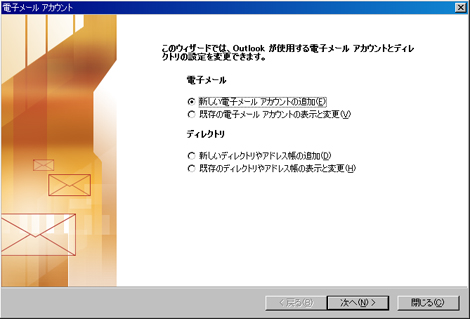
■Step3
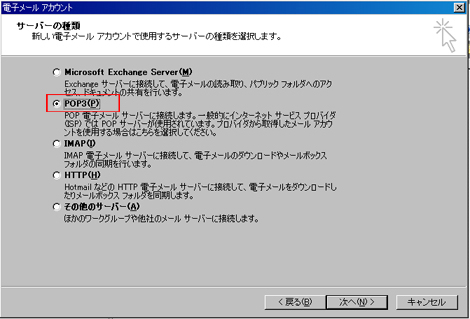
POP3を選択して「次へ」をクリックします。
■Step4
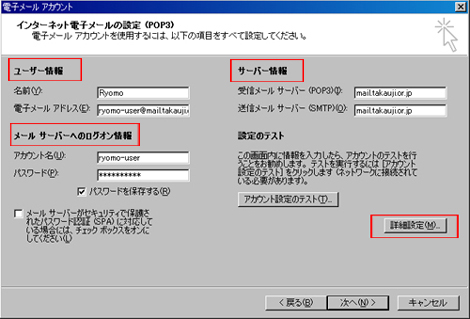
登録書に記載されている「ユーザ情報」・「サーバ情報」・メールサーバのログオン情報を 入力後、右下にある「詳細設定」をクリックします。
■Step5
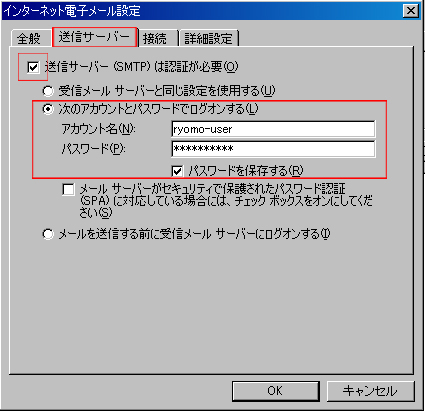
「送信サーバ」を選択します。 「送信サーバ(SMTP)は認証が必要」にチェックをします。
「次のアカウントとパスワードでログオンする」をチェックして、アカウント名とパスワードを入力します。
■Step6
「詳細設定」を選択します。 送信サーバ(SMTP)を25から「587」に変更します。 最後にOKボタンを押します。

■Step7
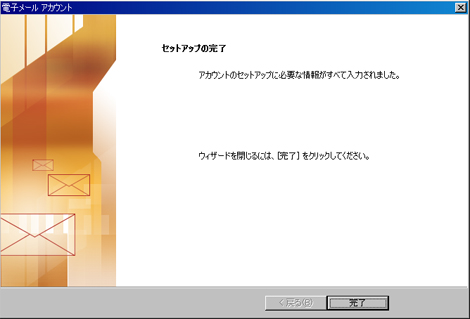
以上で設定が完了です。 「完了」を押して元の画面に戻り、メールが正しく送受信出来るかご確認下さい。




|
||||
 |
|
||||
|
|
||||
|
|
||||
|







|
株式会社サンライズシステムズ 両毛インターネット |
【接続&メール】 ●フレッツ光ネクスト ●フレッツADSL ●両毛インターネットWiMAX2+ ●ダイアルアップ接続 ●固定IP接続 ●フレッツスポット ●WEBメール ●迷惑メールフィルター |
【レンタルサーバー】 ●ドメイン名取得・管理 ●レンタルサーバー ●リモートサーバ管理 ●VMサーバー ●ブログレンタル |
|
〒326-0831 栃木県足利市堀込町2810-1 TEL:0284-72-9931 FAX:0284-72-9932 インターネット接続はおまかせください! 

|